

ども。
揺れましたね。
大阪は震度4だったそうで。
初めは小さくゆらゆらっと来たな・・と思ってデジカメを
持って立ち上がった所でグラグラグラグラっと横揺れの本震が来ました。
地震速報よりも早いツイッター民
数ヶ月前にあった地震(震度2か3ぐらいだったかな?)の時は私のガラケーも
緊急地震速報を発砲したのに、今回は震度4にも関わらず緊急地震速報の発砲は無し。
震源地が和歌山県と近かった為なのか何なのか分かりませんが、ツイッター民達の間でも
緊急地震速報が鳴らなかった!という方が多かった様でしたね。
でも今回の地震では発表しなくて当然なのです。
気象庁はちゃんとお仕事してます。ええ。
地震速報には発表の条件があり、その条件というのが
地震波が2点以上の地震観測点で観測され、最大震度が5弱以上と予想された場合に発表する。
となっており、今回の地震は震源地の和歌山県南部でも震度4となっており、そもそも発表の条件に入ってなかったと言うことです。
南海トラフ地震が23日に起きるかも!なんてツイートも飛び交っていたり、地震の数時間前に撮影された地震雲?らしき物をアップしてほれ見たことか!なんてツイートまで有ります。
地震が発生すると同時に何やらいかがわしい予言者が現れるのもツイッターの特徴ですね。
南海トラフ地震が発生しないに越したことはありませんが、現在の所発生するのはほぼ確実で、問題はそれがいつ発生するのか。
10年以内だとか5年以内だとか諸説あるようですが、基本的に天変地異で地球の気まぐれでしょうから予測は難しいでしょう。落雷の発生地域を予測するのと同じ様に。
ま、普段から地震に対する備えを怠るなと言うことでしょう。
かくいう私も備えらしい備えはしていないので考えねばなりません(⌒-⌒; )
地震に備える
早速閉店後に事務処理片手に、パソコンにインストールするタイプの緊急地震速報クライアントを導入しました。パソコンは常に電源が入っているのでちょうど宜しい。
今回導入したのは、ストラテジー株式会社の高度利用者向け緊急地震速報専用受信ソフトウエア:SignalNow Express。

タスクトレイに常駐し、ソフトに登録した自身の登録地に緊急地震速報が発表された場合、あのドキッとするアラーム音と共に到達時間や震源地などの情報が記されたマップがポップアップしてきます。

これは訓練のためにソフトで擬似的にアラームを発砲した画面のキャプ。震源地にはやや不細工なカエルがいて一目で分かるようになっています。
なお、警報発砲と同時にマップが開く仕様ですが、Windows10やWindows7では発砲と同時にマップウインドウに重なるようにスクリプトエラーが表示されます。
これは、SignalNowExpressがGoogleMapsを表示するのに使っているウェブブラウザがデフォルトでInternetExplorer バーション7 相当になっているのが原因で、Googlemapがサポートしているのはバーション9~11なんですよね。
表示できないことも無いんでしょうけど、使い方や環境によってはスクリプトエラーが出てしまうと言う事だそうで。実際に私が訓練モードを実施した際は、2つほど出てきたスクリプトエラーのウインドウを消すと、マップがちゃんと表示されていましたし。
まぁでも、ほんとに地震が来た時にスクリプトエラーを警告する、無駄に大きなウインドウが邪魔で地震波の到達時間が一目で分からなかったら意味無いですからね。このままでは運用出来ません。
要するにバージョンさえ何とか合わせれば使えるんじゃね?って事で、スクリプトエラーを回避するためにレジストリキーを変更する対策を実施します。
こちらのページで配布されているレジストリキーをダウンロードして結合するだけです。

レジストリ
レジストリってなんぞや?って方も多いと思います。
レジストリというのは、人間で言えば遺伝情報が詰め込まれているDNAみたいな物で、Windowsの基幹部分とでもいいましょうか。このレジストリにはソフトウェアの設定値からWindows自身の各種設定値など、ありとあらゆる重要な数値やデータが格納されています。
昔はこのレジストリキーのあの部分をごにょごにょして、タイムスタンプをゴニョゴニョすれば試用期間がゴニョゴニョゴニョゴニョ…とか、格納されている数値を変更すれば回線速度が速くなる!とか、とにかくすごく重要な部分なのです!w
最近ではOSが優秀になり、QoSが賢くなっていたりしているおかげで回線速度を早くするためにレジストリを弄るなんて事も無くなりましたが。
ADSL1.5MからFTTH時代初頭には【回線速度UP】赤い彗星なるアーカイブ(中には調整用のレジストリキーが入っていた)が出回るほど、レジストリチューンはメジャーだったんですよね。RWINとかMTU値とかソケットバッファとかっていう単語を見たことがあるって方も多いと思います。
そりゃあもう赤い彗星の効果は絶大でしたよね?この記事を見ている方の中には懐かしいなぁ~知ってるよそれwwwって唸った方も居ると思います。
でも、先ほども書いた通り、レジストリというのはシステムが健全性を保つために必要な重要なデータが格納されている領域で、普段は絶対に目にするような物ではありません。それに、いくらフォルダを探してもレジストリは見つかりませんから。フォルダとかファイルとかって単位じゃ無いんですよねーレジストリってば。
でも安心して下さい。
↑で紹介したスクリプトエラーを回避するファイルですが、ダウンロード後に右クリックから結合ボタンをクリックするだけ。難しい作業は一切ありません。ただし、レジストリに手を加える事には変わり有りませんので、万が一に備えてレジストリのバックアップを取っておくことをお勧めします。
バックアップの手順についてはマイクロソフトのこの記事を参考にして下さい。

レジストリキーを結合し終わったらソフトを再起動し、もう一度訓練モードを実施しましょう。私の場合はスクリプトエラーは無事に解消されました♪環境によってはスクリプトエラーが解消出来ない場合もあるそうです。
これで店に居る時でも地震に対して備えることが出来ます。
ガソリンや火気を扱うこともあるので、そのたった数秒でも対策や備えが出来る余裕がある事で、甚大な被害を出さずに済むなんて事もあるでしょうから大事です。
皆さんも地震への備えはお忘れ無く( ´∀`)b
では、今日もいつもの開店時のTODAYのグリップ表面温度と
明日の大阪の天気予報をお知らせです。

16.4℃

晴れのち一時雨!
~06時:0% ~12時:10%
~18時:60% ~24時:40%
明日の大阪の天気は、気圧の谷や湿った空気の影響で、北部では曇りで昼過ぎから
雨が降る見込みです。中部や南部でも午後は雲が広がり夕方を中心に雨が降るでしょう。
夕方からの降水確率が急激に高くなっていますので、ちょっと近場のツーリングにお出掛けするならお昼頃までに帰路に就くのが宜しいかと思います♪
ここから今日の記事
先日からご紹介している
VS1400イントルーダーのキャブレターをオーバーホールしてみよう!
ですが、今日は第8回目となります。
前回までの記事


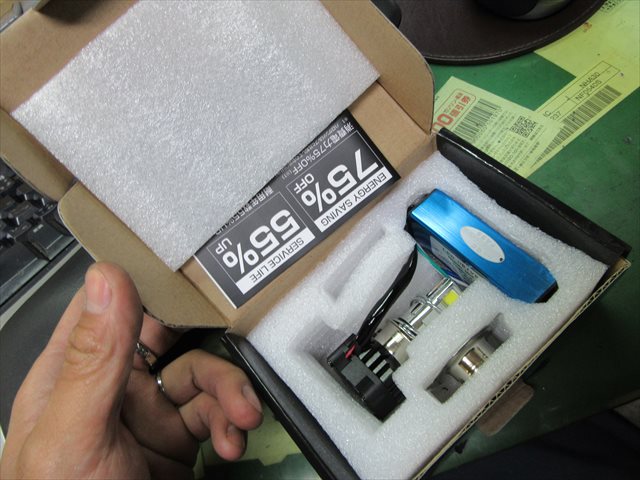


カード方式にすると見た目が整って良いし、記述は楽なんですけど…上下の幅を取っちゃうよね。でもせっかく新しく使えるようになった機能なので使わせてあげてw
以前のOperaの右クリックの拡張シェルに入ってたメモ機能復活して欲しい…(ボソボソ)
さて、前回までは確か

リヤ側のフロートチャンバーを開けて、固着して抜けなかったフロートピンを
なんとか取外し、フロートとフロートバルブを取外し終えた所まででしたね。
今日はこの続きをご紹介していきましょう。
フロートを取外し終えたら次にカットオフバルブを取外してしまいましょう。
しっかりと指でフタを押さえながらボルトを取外しましょう。

内側からスプリングの強い張力で押されていますので、油断しているとフタが飛んで来て怪我をしてしまう可能性がありますのでご注意を。
んでこれがフタと内側にセットされていたスプリングとダイヤフラムですね。

取外したダイヤフラムが劣化してひび割れていたり、穿孔がある場合は交換しましょう。アフターファイヤーが酷く、常にパンパンと鳴っている車両の場合は、このカットオフバルブが正常に機能していない可能性があります。
続いてバキュームピストンの取外しに掛かります。
トップカバーのボルト4本を取外していきますが、フロートチャンバーの固定ボルト同様に、こちらのボルトも舐めやすいので注意して取外しましょう。

こちらもカットオフバルブのフタを取り外す時と同様に、ボルトを取外す際はしっかりと指で押さえながら取外していくように。内側からスプリングで押し上げられていますので、そのまま緩めて行くとボルトにも負担が掛かりますし、ぶっ飛んできて怪我したら困りますので。
で、トップカバーを取外した状態がコチラですね。

内側にバキュームピストンとスプリングが入っていますので、それぞれキャブレターから取外しましょう。
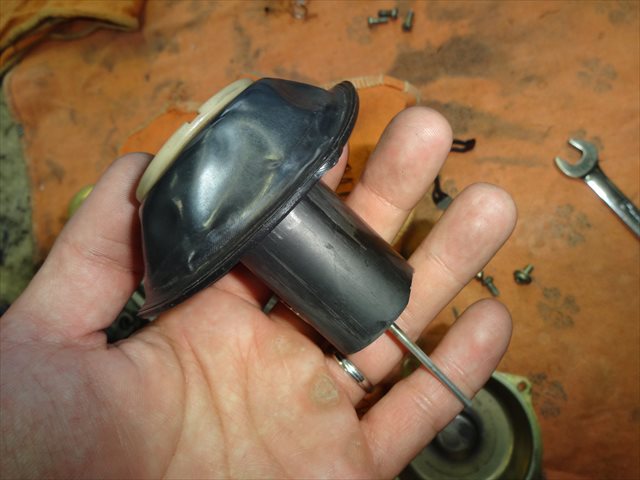
取外したバキュームピストンのラバースカートを少し引っ張り気味にして、穿孔やヒビ割れなどが無いか必ずチェックしておきましょう。

リヤ側のキャブレターはとりあえずここまでにして、次はフロント側のキャブレターを分解していきたいと思います。

もうこの記事を読んでおられる方は気が付いていると思いますが、イントルーダーシリーズにつ買われているキャブレターは、前後で形状が異なっているどころかタイプが異なっています。
フロント側はダウンドラフトタイプで、リヤ側はホリゾンタルタイプのキャブレターを使用しており、他の車両では見たことが無い素晴らしいスズキならではの構成なのですw
では分解を進めていきます。
まずはチョークバルブを取外す為にチョークバルブを引き上げるために取付けられているステーの固定ボルトを取外しましょう。

チョークバルブを引き上げているステーを取外せばチョークバルブにアクセスすることが出来る様になりますので、リヤ側と同様にプラスティック製のナットに注意しながらチョークバルブを取外しましょう。

続いてカットオフバルブの取外しです。ここのボルトもしばらく取外していない車両の場合、固く締まっていて舐めやすいので、ドライバーにしっかりと力を込めて緩めましょう。リヤ側の時と同様にフタを指で押さえておくこともお忘れ無く。

んでこれが取外し終わったダイヤフラム(カットオフバルブ)とスプリングですね。

バルブを取外した内側に小さなエアージェットが取付けられています。これも取外すことが出来る場合は取り外しておいてください。固くて取り外せそうに無い場合はそのままで結構です。

無理に取り外そうとしてエアージェットを潰してしまったら大変ですのでご注意を。
これが取り外したエアージェットですね。かなり小さなジェットなので無くさないように気を付けてくださいね。

ふむ…これはかなり小さいなwwww
近くでエアーブローでもした日にゃ、目にもとまらぬ速さであっという間に飛んで行って、床に這いつくばって探さなきゃならなくなります(;´・ω・)
くれぐれもご注意くださいまし。
さて、今日はエアージェットの取り外しまでご紹介したので、この続きはまた明日更新の記事でご紹介したいと思います。
じゃ、今日の作業はここまで!
最後に閉店時のTODAYのグリップ表面温度をお知らせです。

14.6℃
今日は湿度が高いおかげで随分と暖かいですね。いつもなら寒くてハロゲンヒーターで足元を温めながらブログを書いてますが、今日はちょっと暑くて汗が出てきたので早々に止めたわw
雨も止んだしぼちぼち帰ります♪
ではではまた明日も元気でお目に掛かりましょうね☆

コメント